
In diesem Schritt werden wir einige UI-Komponenten der Applikation für das Angebot-Objekt konfigurieren: Wir erstellen in den Details des Angebotobjekts den Header, den Hauptteil (wo die Produkte aufgeführt werden) und den Footer eures Angebots.
Hinweis: Die Komponenten sind für die Verwendung auf mehreren Objekten angepasst. Der Produkt-Editor kann für Angebote, Opportunities und Auftrag verwendet werden. Der Vorlagen-Editor kann für Angebote und Aufträge verwendet werden.
Dazu öffnen wir ein Angebot in Salesforce und in ihm die Registerkarte “Details”, sodass wir uns auf dieser Seite befinden (gegebenenfalls müsst ihr dazu ein neues Angebot erstellen):
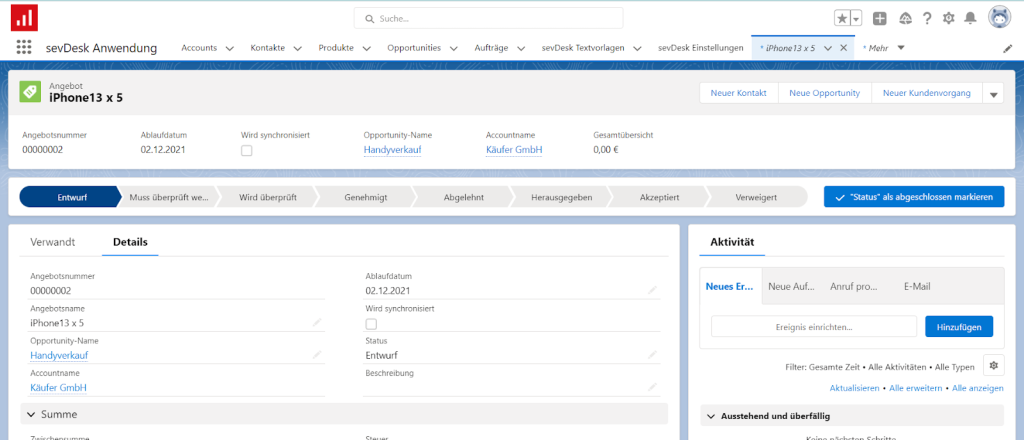
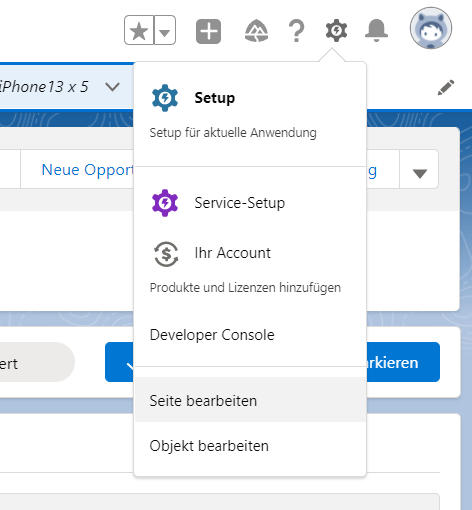
- Dann gehen wir oben auf das kleine Zahnrad und wählen diesmal nicht “Setup” aus, sondern “Seite bearbeiten”
- Wählt hier zunächst wieder die “Details” Registerkarte aus
- Hier scrollen wir dann links in der Sidebar nach unten. Dort sehen wir die benutzerdefinierten Komponenten.
- Zieht die Komponente “sevDesk Text Template Editor” (lasst euch nicht von der Fehlermeldung beirren) in den Details-Bereich des Angebots
- Jetzt werden in der rechten Sidebar z.B. “sevDesk Object Name” und “Type”
- Wir wählen jetzt das passende Objekt unter “sevDesk Object Name” aus (in unserem Fall “Angebot” also “Quote”)
- Danach wählen wir “Header” unter “Type”, weil es ein Header-Text wird
- Jetzt ziehen wir die zweite Komponente aus der linken Sidebar (den “sevDesk Product Editor”)
- Und dann noch die dritte Komponente (wieder ein “sevDesk Text Template Editor”)
- Wir wählen dann wieder den passenden Objektnamen unter “sevDesk Object Name” aus (wieder “Angebot” also “Quote”)
- Und als Typ wählen wir diesmal „Footer“ aus
- Dann klicken wir auf “Speichern”
- Dann auf “Als Organisationsstandard zuweisen”
- Wir wählen “Desktop und Telefon” aus
- Klicken auf “Weiter”
- Dann auf “Speichern”
Jetzt nur noch die Seite neu laden. Diesen Prozess jetzt für alle Objekte wiederholen, bei denen ihr in der Lage sein wollt, Header, Produktpositionen und Fußtext hinzuzufügen.
Jetzt sehen wir uns an, was die neu gewonnenen UI-Komponenten können:
Der Vorlageneditor (sevDesk Text Template Editor)
Diese Komponente ermöglicht es euch, die Kopf- und Fußzeilentexte für Ihre Finanzdokumente effizient zu verwalten. Sie haben die Möglichkeit, den Text manuell einzugeben, eine vorhandene Textvorlage auszuwählen, die angewendet werden soll, oder Sie können ganz einfach eine neue Vorlage erstellen:
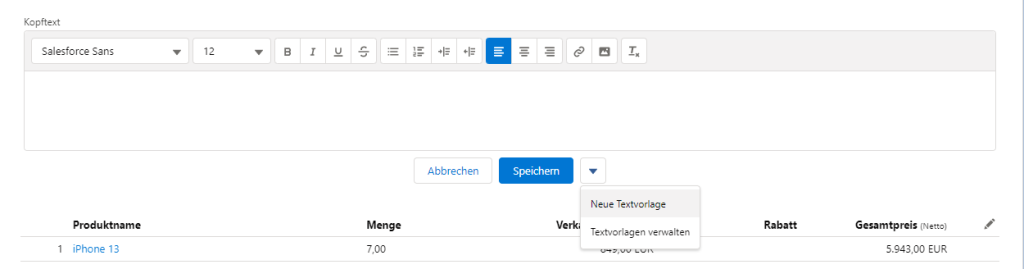
Um eine neue Textvorlage zu erstellen, klicken Sie auf die Option „Neue Textvorlage“ und danach ist alles intuitiv.
Sie können auch alle Ihre Vorlagen verwalten, indem Sie auf die Option „Textvorlagen verwalten“ klicken. Sie werden dann zur Listenansicht der Textvorlagen weitergeleitet, wo Sie die entsprechenden Änderungen vornehmen können.
Um die gewünschte Textvorlage zu verwenden, wählen Sie sie in der Dropdown-Liste aus. Die Vorlage wird angewendet, und Sie können die Änderungen speichern.
Der Produkteditor (sevDesk Product Editor)
Mit Hilfe dieser Komponente könnt ihr mit wenigen Klicks die Produktpositionen hinzufügen und die notwendigen Änderungen vornehmen. Verschaffen wir uns einen Überblick über die Funktionen der Komponente.
Mit den Funktionen „Position hinzufügen“ und “Mehrere Positionen hinzufügen“ könnt ihr, wie der Name schon sagt eins oder mehrere eurer Produkt bspw. zu einem Angebot hinzufügen. Wenn ihr die “Mehrere Positionen hinzufügen wählt” wird ein Fenster aufgerufen, in dem ihr nach den entsprechenden Produkten suchen könnt, die ihr hinzufügen möchtet:
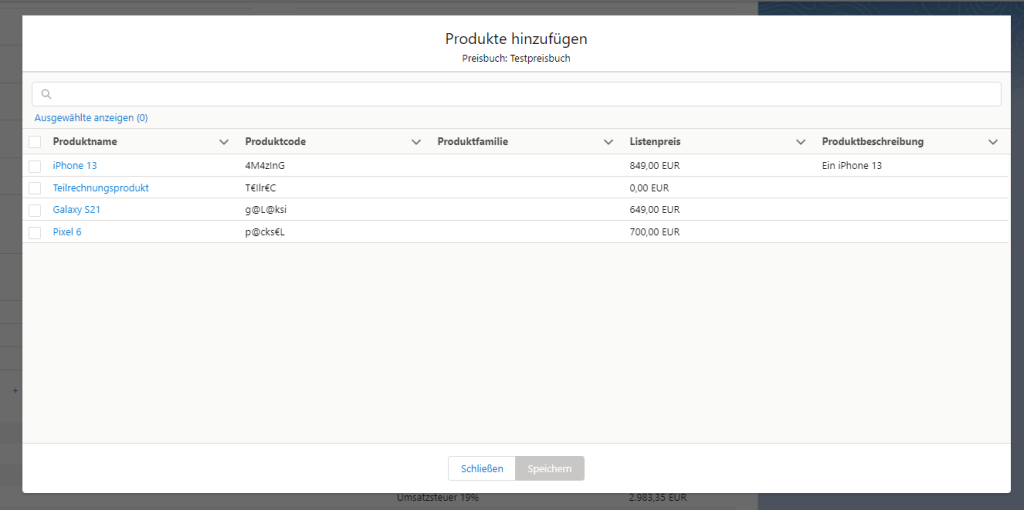
Nach dem Hinzufügen der Position werden die folgenden Feldwerte automatisch mit den entsprechenden Produktdaten vordefiniert:
- Standardeinheit (Unit Type) – der vordefinierte Wert stammt aus dem Feld Standardeinheit (cwharf_sevdesk__Unit_Type__c) auf dem Produktobjekt
- Listenpreis – der vordefinierte Wert stammt aus dem entsprechenden Preisbucheintrag des Produkts. Das Feld ist Listenpreis (UnitPrice)
- Umsatzsteuer (%) – der vordefinierte Wert stammt aus dem entsprechenden Preisbucheintrag des Produkts. Feld ist Umsatzsteuer (cwharf_sevdesk__Sales_Tax__c)
- Produktbeschreibung (Description) – der vordefinierte Wert stammt aus dem Feld Produktbeschreibung (Description) des Produktobjekts
Ihr könnt dementsprechend euer Produkt mit den passenden Werten konfigurieren und dann wird euch die Komponente viel Zeit sparen, weil ihr sie nicht immer wieder neu eingeben müsst.
Die Komponente ermöglicht es euch außerdem, globale Rabatte/Aufschläge hinzuzufügen. Die entsprechende Funktion ist „Rabatt/Aufschlag hinzufügen“:
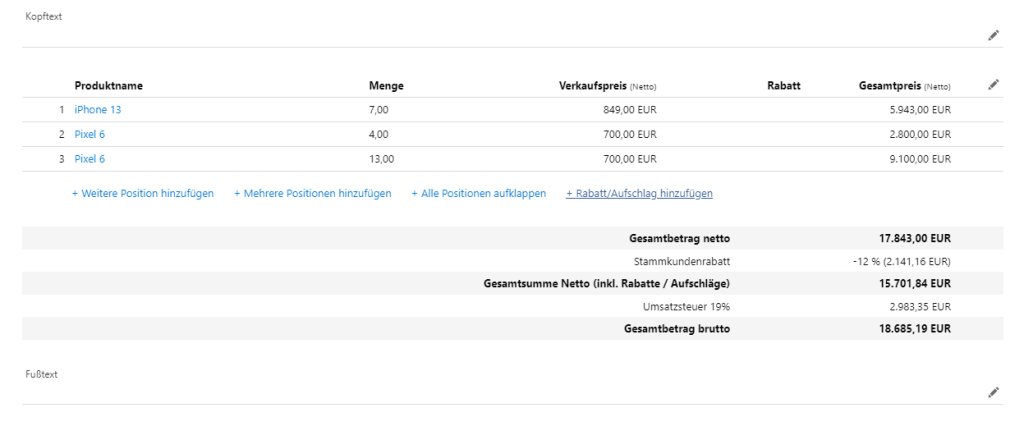
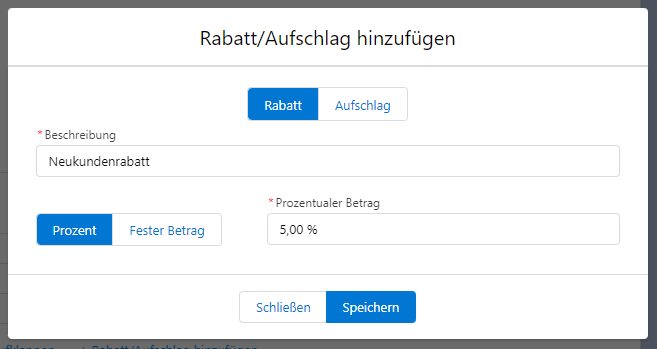
Wenn ihr die Funktion anklickt, öffnet sich ein Fenster, in dem ihr den entsprechenden Rabatt/Aufschlag hinzufügen könnt:
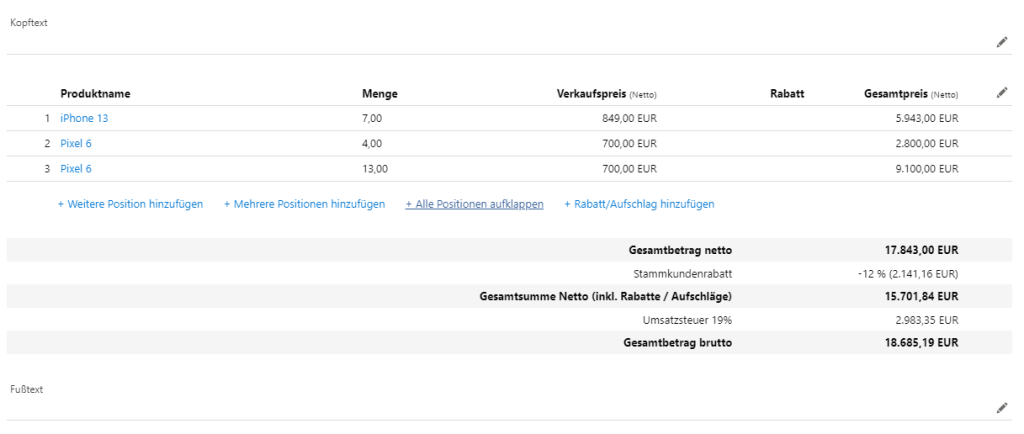
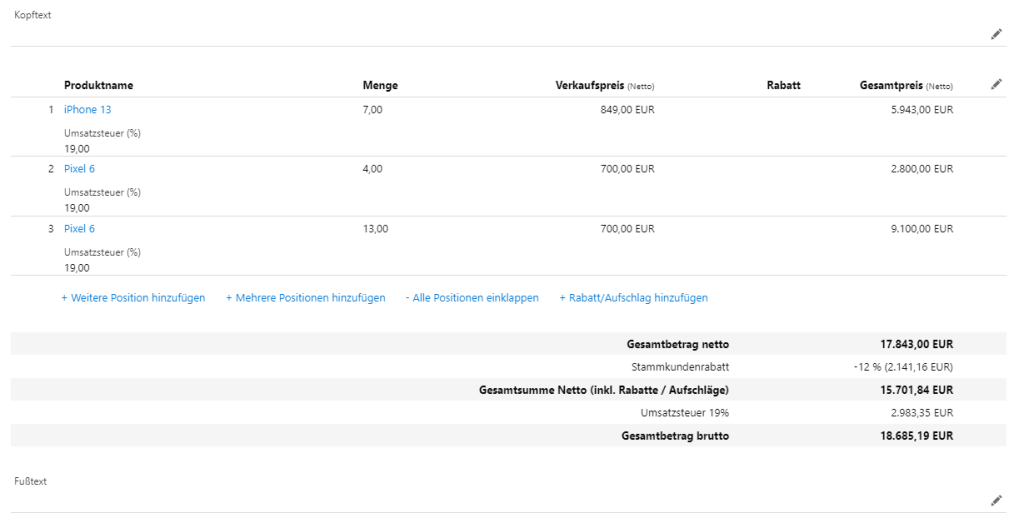
Außerdem könnt ihr alle Positionen erweitern. Das kann nützlich sein, wenn ihr alle Positionen auf einmal sehen wollt, um sicherzustellen, dass sie korrekt sind. Die entsprechende Funktion lautet „Alle Positionen aufklappen“. Um den Detailstatus der Positionen zu schließen, klicken Sie auf die Funktion „Alle Positionen zuklappen“:
So sieht das dann danach aus:
Eine weitere wichtige Funktion der Komponente ist das Sortieren der Positionen. Ihr könnt die Position einfach an die Position ziehen, an der ihr sie haben wollt.
Außerdem seht ihr am unteren Rand auch immer noch die Gesamtbeträge, die beim Bearbeiten der Positionen dynamisch neu berechnet werden. Auf diese Weise können ihr die Gesamtbeträge schneller und flexibler verfolgen, ohne zwischen den Seiten wechseln zu müssen:
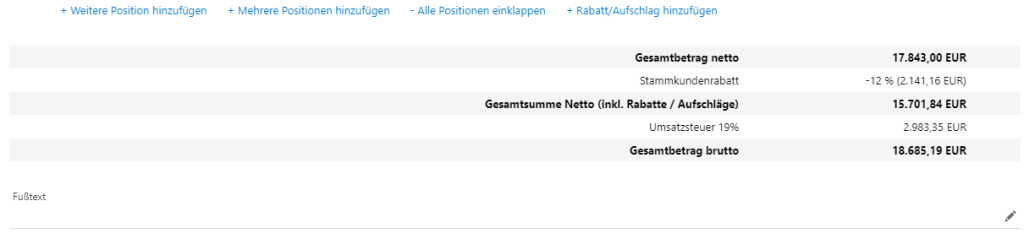
Bearbeiten könnt ihr die Produktmengen, Rabatte, etc. immer über den kleinen Stift oben rechts an dem Element. Vergesst danach nur nicht auf “Speichern” zu klicken.


