
Angebote müssen oft bestätigt werden. Damit das in Zukunft alles reibungslos von der Hand geht und kaum noch Aufwand ist, nehmen wir uns jetzt einmal Zeit und bauen den Genehmigungsprozess mit dem Process Builder (Prozessgenerator) auf. Dazu machen wir das Folgende:
- Wir setzen zunächst den Genehmigungsprozess auf,
- Konfigurieren den Prozess,
- Konfigurieren dann den Genehmigungsprozess.
Also los:
Genehmigungsprozess aufsetzen
- Wie immer: Setup öffnen
- “Genehmigungsprozesse” in die Schnellsuche eingeben und dann “Genehmigungsprozesse” auswählen
- Unter “Genehmigungsprozesse verwalten für” das Objekt “Angebot” auswählen
- Auf die Schaltfläche „Neuen Genehmigungsprozess erstellen“ klicken und “Standardassistenten für Setup verwenden” wählen

- Einen passenden Prozessnamen und eindeutigen Namen auswählen (z.B.: sevDesk Quote Approval Process ) und auf “Weiter” klicken
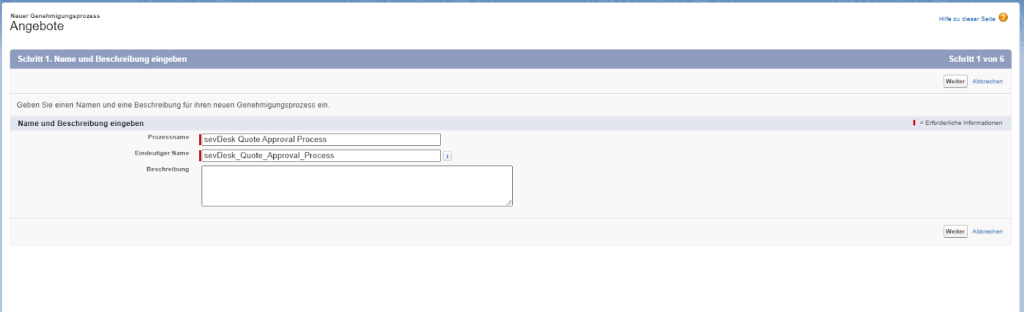
- Den nächsten Schritt einfach überspringen und auf “Weiter” klicken
- In diesem Beispiel ist die Option „Nächster automatischer Genehmiger bestimmt durch“ durch den Manager ausgewählt. Ihr könnt auch die Option „–Ohne–“ wählen, um keinen Genehmiger automatisch zu bestimmen, oder die Option „Neues hierarchisches Beziehungsfeld erstellen“. Klickt dann auf die Schaltfläche „Weiter“.
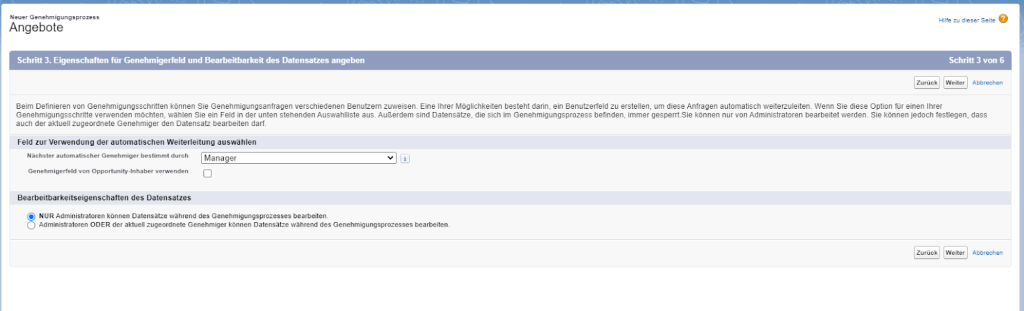
- Auswählen der entsprechenden E-Mail-Vorlage für die Genehmigungszuweisung (in unserem Fall ist dieses Feld leer und die Standardvorlage für die Genehmigungszuweisung wird verwendet)
- Klickt auf die Schaltfläche „Weiter“.
- Wählt die Felder aus, die ihr auf der Genehmigungsseite sehen möchten. In unserem Fall sind die folgenden Felder ausgewählt:
- Angebotsname
- Inhabername
- Opportunity-Name
- Angebotsnummer
- sevDesk Angebotsnummer
- Dann auf “Weiter” klicken
- “Opportunity-Inhaber” zu “Zulässige Einreicher” hinzufügen und “Speichern” klicken
- Die Option „Ja, ich möchte nun einen Genehmigungsschritt erstellen“ wählen und auf die Schaltfläche „Los! klicken
- Namen des Genehmigungsschritts und eindeutigen Namen des Genehmigungsschritts eingeben (zum Beispiel: sevdesk Quote Approval Step)
- Schrittnummer eingeben (z. B.: 1)
- Auf die Schaltfläche „Weiter“ klicken
- Im Abschnitt „Schrittkriterien angeben“ die Option „Alle Datensätze sollten in diesen Schritt eintreten“ wählen und auf „Weiter“ klicken.
- Die Option „Automatisch mithilfe des zuvor ausgewählten Benutzerfelds zuweisen. (Manager)“ im Abschnitt „Genehmiger auswählen“ wählen. Alternativ könnt ihr auch die Option „Automatisch Genehmiger(n) zuweisen” wählen und den entsprechenden Benutzer auswählen, der als Genehmigender des Datensatzes fungiert, wenn dieser für den Genehmigungsprozess eingereicht wird.
- Auf die Schaltfläche „Speichern“ klicken.
- „Nein.Das mache ich später. Ich möchte nun die Detailseite für den Genehmigungsprozess anzeigen, um zu überprüfen, was ich gerade erstellt habe.“ wählen und auf die Schaltfläche „Los!“ klicken.
- Nach unten scrollen zum Abschnitt “Aktionen für endgültige Genehmigung”
- Auf die Schaltfläche „Neue hinzufügen“ klicken und „Feldaktualisierung“ wählen.
- Namen der Feldaktualisierungsaktion eingeben (z. B. „Zu generierendes Angebot erstellen“, „Status synchronisieren“).
- Das Feld „Synchronisierungsstatus“ aus der Dropdown-Liste „Zu aktualisierendes Feld“ wählen
- Im Abschnitt “Neuen Feldwert angeben” die Option “Einen bestimmten Wert” und den Wert „To be Generated” wählen.
- Auf die Schaltfläche „Speichern“ klicken.
- Nach unten zu „Aktionen für endgültige Ablehnung“ scrollen.
- Auf die Schaltfläche „Neu hinzufügen“ klicken und „Feldaktualisierung“ auwählen.
- Den Namen der Feldaktualisierungsaktion eingeben (z. B. „Sync-Status für synchronisierte Angebote festlegen“)
- Das Feld “Synchronisierungsstatus” aus der Dropdown-Liste „Zu aktualisierendes Feld“ wählen.
- Im Abschnitt “Neuen Feldwert angeben” die Option “Einen bestimmten Wert” und den Wert „Synced“ wählen.
- Auf die Schaltfläche „Speichern“ klicken.
- Nun oben auf die Schaltfläche „Aktivieren“ (des Prozesses) klicken.
Den Prozess richtig konfigurieren
Lass uns nun für den erstellten Genehmigungsprozess den Prozessgenerator (Process Builder) für die Übermittlung von Datensätzen konfigurieren. Wir konfigurieren den Process Builder für das Angebotsobjekt:
- Setup öffnen
- “Prozessgenerator” in das Feld Schnellsuche eingeben und dann den “Prozessgenerator” (Process Builder) auswählen
- Auf die Schaltfläche „Neu“ klicken.
- Als Prozessnamen „Angebot zur Genehmigung einreichen“ eingeben.
- Die Option „Ein Datensatz wurde geändert“ für den Selektor „Der Prozess beginnt, wenn“ auswählen.
- Auf „Speichern“ klicken
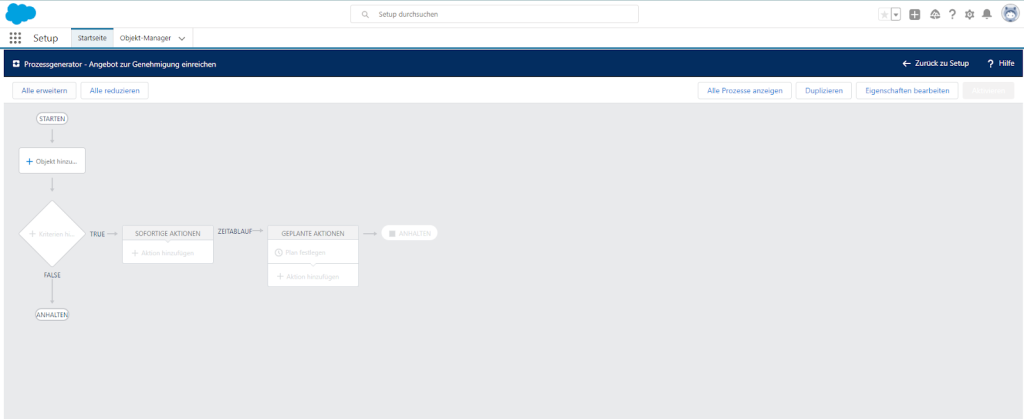
- Auf „Objekt hinzufügen“ klicken
- Das Objekt „Angebot“ auswählen
- „wenn ein Datensatz erstellt oder bearbeitet wird“ auswählen
- Auf „Speichern“ klicken
- Auf „Kriterien hinzufügen“ klicken
- Den Namen des Kriteriums eingeben (zum Beispiel: Angebotsstatus in Genehmigung)
- „Bedingungen sind erfüllt“ als Kriterium für das Ausführen von Aktionen auswählen
- Die folgende Bedingung festlegen: Das Feld Synchronisierungsstatus ist gleich dem Wert „In Approval”
- „Alle Bedingungen sind erfüllt (UND)“ als Bedingungen wählen
- Auf die Schaltfläche „Speichern“ klicken
- Auf „Aktion hinzufügen“ klicken
- Die Option „Zur Genehmigung senden“ als Aktionstyp wählen Den Aktionsnamen eingeben (zum Beispiel: Angebot zur Genehmigung einreichen)
- Die Option „Spezifischer Genehmigungsprozess“ für den Genehmigungsprozess und den konfigurierten Genehmigungsprozess für das Angebot auswählen (in unserem Fall ist es der sevDesk Quote Approval Process – sevDesk_Quote_Approval_Process)
- “Aktueller Benutzer” als Einreicher wählen
- Auf die Schaltfläche „Speichern“ klicken
- Die Schaltfläche „Aktivieren“ anklicken
Jetzt könnt ihr in unserer Applikation den Synchronisationsmodus „PDF nach Genehmigung in sevDesk und Salesforce generieren“ für das Angebotsobjekt verwenden. Für andere Objekte könnt ihr den Prozess basierend auf den obigen Schritten konfigurieren, indem ihr einfach die Werte entsprechend ersetzt.
Den Genehmigungsprozess konfigurieren
Jetzt noch den letzten Schritt: Wir konfigurieren den Genehmigungsprozess.
- Setup öffnen
- “Lightning-Anwendungsgenerator” in die Schnellsuche tippen und auswählen
- Auf “Neu” klicken
- “Datensatzseite” wählen und dann auf “Weiter” klicken
- Die „Bezeichnung“ der Lightning-Seite eingeben (z. B.: Genehmigungsanfrage Lightning-Seite)
- „Genehmigungsanfrage“ in der Objektauswahl auswählen
- Auf “Weiter” klicken
- Die Registerkarte „Salesforce-Standardseite klonen“ im oberen Teil des modalen Fensters wählen
- Auf die Schaltfläche „Fertigstellen“ klicken
- Verschieben der Lightning-Komponente SevDeskApprovalDocViewerCmp in den Seitenbereich
- Auf “Speichern” klicken und dann auf “Aktivieren”
- Auf die Schaltfläche “Als Organisationsstandard zuweisen” klicken
- Die Option „Desktop und Telefon“ anklicken und auf die Schaltfläche „Weiter“ klicken.
- Auf “Speichern” klicken
Nach Beendigung dieser Schritte sollte die Seite wie folgt aussehen:
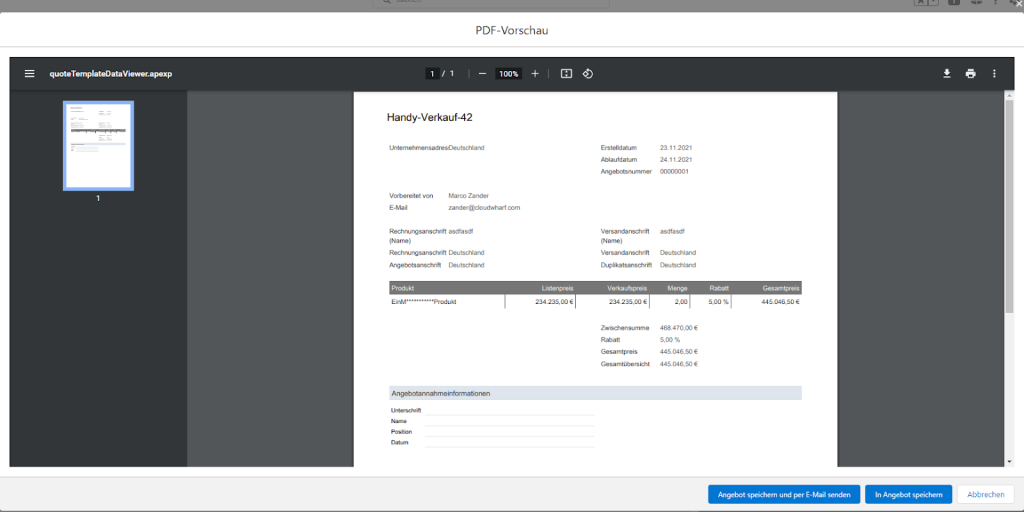
Und geschafft!


