
In diesem Abschnitt sehen wir uns Layouts für die sevDesk-Dokumente an:
1. sevDesk Layouts
2. sevDesk Briefpapier
Durch die Layouts ändern sich beispielsweise die Farben der Tabelle in der PDF-Datei eurer Auftragsbestätigung. Im zweiten Schritt zeigen wir euch, wie ihr das Briefpapier, das ihr verwendet, ändern könnt. Dazu sehen wir uns verschiedene Felder auf dem Auftragsobjekt an. Alles könnt ihr mit Hilfe der folgenden Felder konfigurieren:
Quote.cwharf_sevdesk__Template__c steuert das Template für die Angebote.
Order.cwharf_sevdesk__Order_Template__c steuert das Template für die Auftragsbestätigungen.
Order.cwharf_sevdesk__Delivery_Note_Template__c steuert das Template für die Lieferscheine.
Order.cwharf_sevdesk__Invoice_Template__c steuert das Template für Rechnungen.
Order.cwharf_sevdesk__Credit_Note_Template__c steuert das Template für Gutschriften.
Standardmäßig enthalten diese Felder nur den Wert Undefined. Wenn dieser Wert ausgewählt ist, ändert die Integration die Vorlage nicht und behält den aktuellen sevDesk-Wert bei. Ihr könnt die Werte auf dem Feld aber um eigene Werte erweitern und die Templates so verändern.
Lasst uns zunächst die sevDesk Layouts für die Auftragsbestätigungen als Beispiel ansehen:
sevDesk Layouts
Jetzt folgen die Schritte dazu:
- Wieder öffnen wir die sevDesk Einstellungen der sevDesk for Salesforce Anwendung in Salesforce
- Weitere Einstellungen öffnen
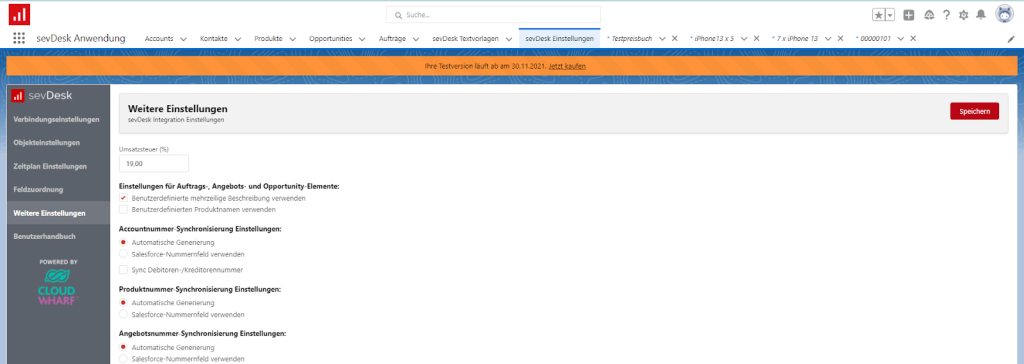
- Runter scrollen und auf “sevDesk Layouts anzeigen” klicken
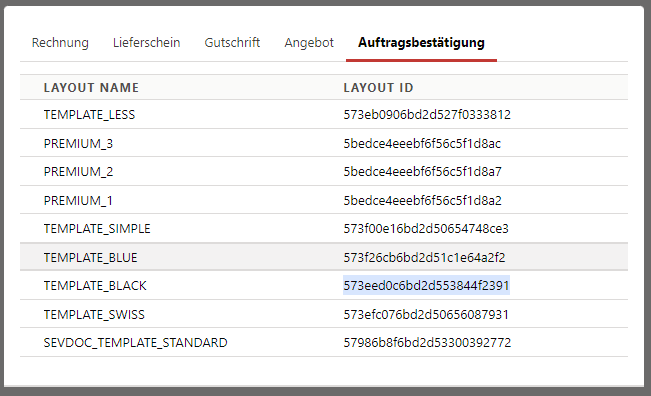
- Jetzt erscheinen die verschiedenen verfügbaren Layouts: entscheidet euch für das, das ihr wünscht und kopiert die Layout ID dieses Layouts in eure Zwischenablage. In unserem Fall wählen wir das TEMPLATE_BLACK für die Auftragsbestätigungen.
- Dann öffnen wir wieder Setup
- Dort den Objekt-Manager
- Dann das Auftragsobjekt
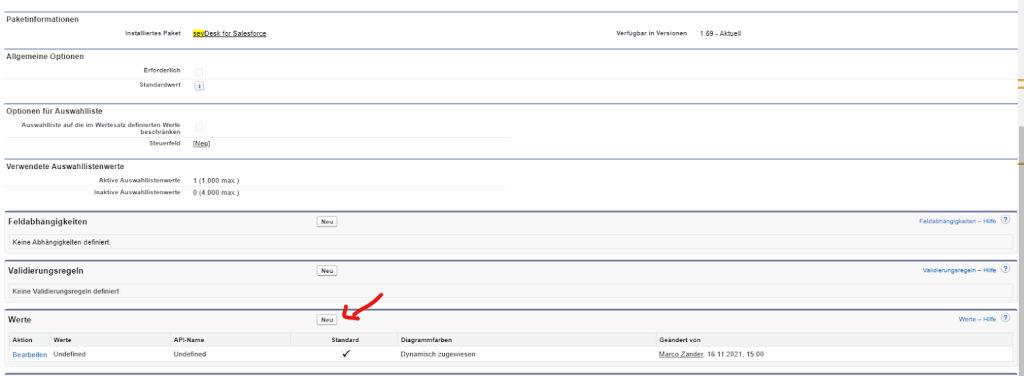
- Unter “Felder & Beziehungen” öffnen wir das Feld “Auftragsbestätigung Layout” (ID: cwharf_sevdesk__Order_Template__c )
- Klicken dann unter “Werte” auf “Neu”
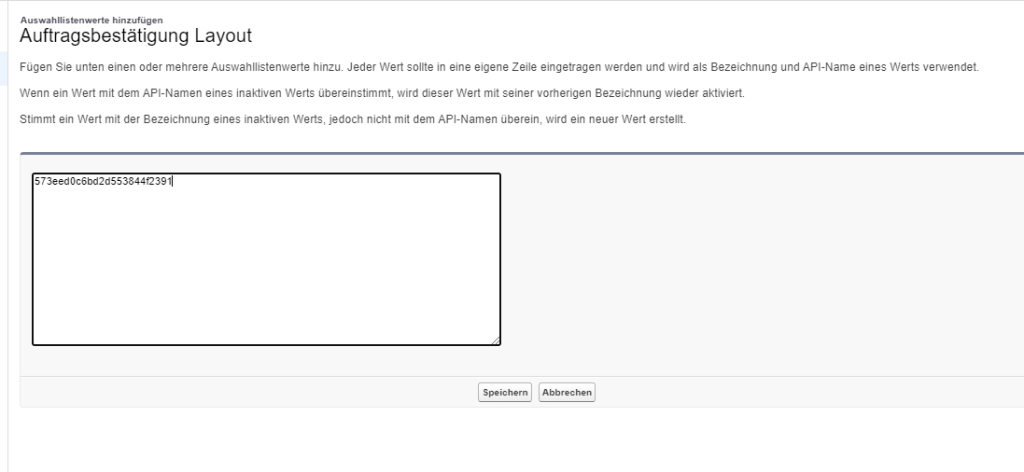
- Dann fügen wir unsere vorhin kopierte ID ein und drücken nur noch auf “Speichern”.
- Als letztes klicken wir jetzt noch auf “Bearbeiten” bei unserem neu hinzugefügten Wert:

- Und geben ihm eine Bezeichnung, die es anderen Menschen ermöglicht, zu verstehen, wozu dieser von uns eingefügter Wert dient. In unserem Fall habe ich “Schwarzes Template für Auftragsbestätigungen” gewählt:
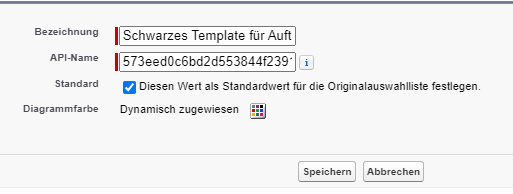
- Außerdem dürfen wir nicht vergessen, dieses Template als Standard auszuwählen!
- Danach nur noch auf “Speichern” klicken. Und fertig!
- Jetzt die Schritte nur noch für die Templates eurer anderen Dokumente (Lieferschein, Rechnungen, etc.) erledigen. (Ihr findet alle zu bearbeitenden Felder auf dem Auftragsobjekt.)
sevDesk Briefpapier
Bei dem sevDesk Briefpapier macht ihr jetzt einfach das Gleiche, diesmal wählt ihr nur “sevDesk Briefpapier anzeigen” in den weiteren Einstellungen in unserer sevDesk for Salesforce Applikation aus und kopiert euch die Letterhead ID in eure Zwischenablage, um sie dann als Wert im jeweiligen Objekt/Feld hinzuzufügen.
Achtung: Es kann manchmal zu Problemen kommen, wenn ihr Briefpapiervorlagen und Templates verwendet. Dann einfach eins von beiden löschen oder meldet euch bei uns (support@cloudwharf.com ) und wir schauen, dass wir das zum Laufen bekommen.


