
Um die sevDesk-Anwendung flexibler zu konfigurieren, gehen wir jetzt in den sevDesk Einstellungen auf “Weiter Einstellungen”:
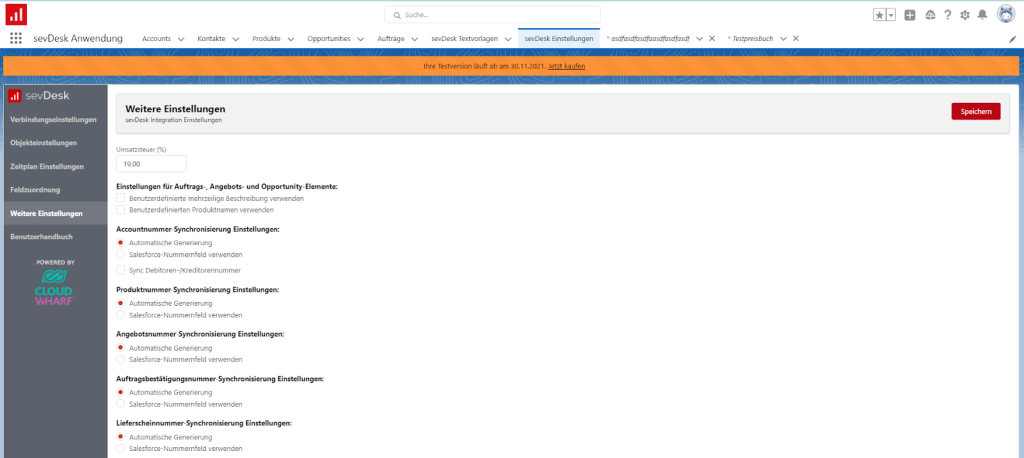
Was könnt ihr hier machen?
- den passende Umsatzsteuerwert festlegen
- den gewünschten Beschreibungstyp für die Belegposten auswählen – also welche Option wählt ihr, um eure Produkte zu beschreiben?
- die gewünschte Option zur Nummernsynchronisierung für verschiedene Objekte auswählen – wollt ihr beispielsweise die Nummer der Auftragsbestätigung automatisch generieren oder aus Salesforce übernehmen?
- die Funktion aktivieren, mit der ihr auch Teilrechnungen erstellen könnt
- Und zu guter Letzt die Verwendung von Dokumentenvorlagen aus sevDesk anpassen
Jetzt die fünf Punkte im Detail:
- Umsatzsteuer-Einstellung:
Mit dieser Einstellung könnt ihr den Standard-Umsatzsteuerwert festlegen, der in den Positionen der Finanzdokumente vordefiniert wird.
- Einstellungen für Auftrags-, Angebots- und Opportunity-Positionen:
Mit diesen Einstellungen könnt ihr den entsprechenden Beschreibungstyp festlegen, der für Positionen verwendet werden soll.
Wenn die erste Option (“Benutzerdefinierte mehrzeilige Beschreibung verwenden”) aktiviert ist, wird das mehrzeilige Beschreibungsfeld verwendet (cwharf_sevdesk__Description__c). Andernfalls wird das einzeilige Beschreibungsfeld verwendet (Beschreibung). Diese Option kann nützlich sein, wenn ihr einen formatierten und großen Text für die Beschreibung der Position benötigt.
Mit der zweiten Option (“Benutzerdefinierten Produktnamen verwenden”) wird es ermöglicht, dass ihr in einem Angebot einen benutzerdefinierten Produktnamen in Salesforce erstellen könnt.
- Einstellungen der Nummersynchronisierung der verschiedenen Objekte:
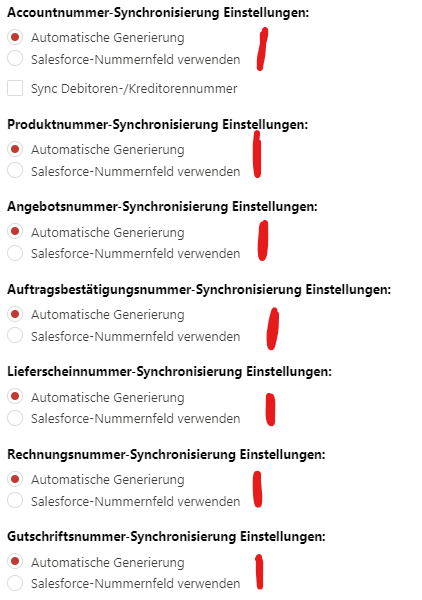
Mit dieser Einstellung könnt ihr die Nummer angeben, die für die Synchronisierung des Objekts mit sevDesk verwendet werden soll. Die Nummer kann entweder automatisch generiert oder aus Salesforce übernommen werden. Die folgenden Felder werden für die Synchronisierung der Nummern aus Salesforce verwendet:
- Account – Accountnummer (AccountNumber)
- Produkt – Produktcode (ProductCode)
- Angebot – sevDesk-Nummer (cwharf_sevdesk__SevDesk_Nummer__c)
- Auftragsbestätigung – sevDesk Auftragsbestätigungsnummer (cwharf_sevdesk__sevDesk_Order_Confirmation_Number__c)
- Lieferschein – sevDesk Lieferscheinnummer (cwharf_sevdesk__sevDesk_Lieferschein_Nummer__c)
- Rechnung/Gutschrift – sevDesk Rechnungs-/Gutschriftsnummer (cwharf_sevdesk__sevDesk_Rechnung_Nummer__c)
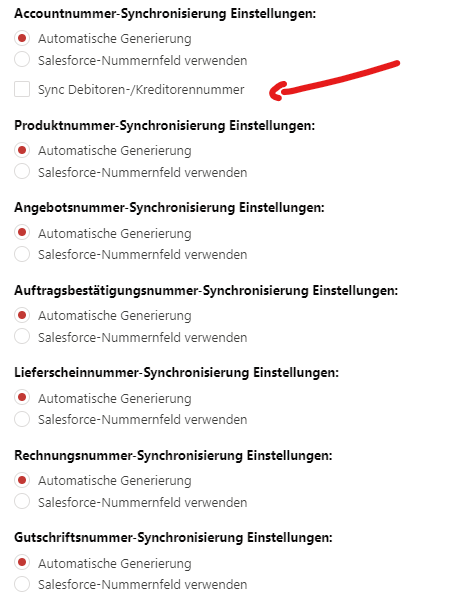
Außerdem gibt es die Einstellung „Sync Debitoren-/Kreditorennummer“, mit der Sie die Debitoren-/Gutschriftsnummer des Kontos synchronisieren können. Das entsprechende Feld, das für die Synchronisierung verwendet wird, ist die Debitoren-/Kreditorennummer (cwharf_sevdesk__Debitor_Creditor_Number__c).
- Einstellungen für Teilrechnungen:
Mit diesen Einstellungen können ihr die Teilrechnungsfunktion aktivieren/deaktivieren. Weitere Informationen zu dieser Funktion finden ihr in diesem Artikel (2.13 Teilrechnungen ). Wenn die Funktion aktiviert ist, solltet ihr das entsprechende Produkt angeben, das für die Erstellung der Teilrechnungen verwendet werden soll:
- sevDesk-Vorlagen anzeigen:
Diese Einstellung ermöglicht es euch, eine Liste aller Dokumentenvorlagen zu erhalten, die in eurem sevDesk-System vorhanden sind. Um die Verwendung dieser Vorlagen in Salesforce zu konfigurieren. Mehr dazu im nächsten Teil des unseres Installations-Guide: sevDesk-Layouts benutzerdefinieren.


